نحوه ایجاد چندین شرکت در نرم افزار حسابداری پارسیان
کاربران گرامی، برای چند شرکته کردن نرم افزار حسابداری پارسیان و ایجاد شرکتها/فروشگاههای مختلف در یک نصب، مراحل زیر را به ترتیب انجام دهید:
-
روی آیکون نرم افزار حسابداری پارسیان کلیک راست کنید و گزینه Open file location را انتخاب نمایید.
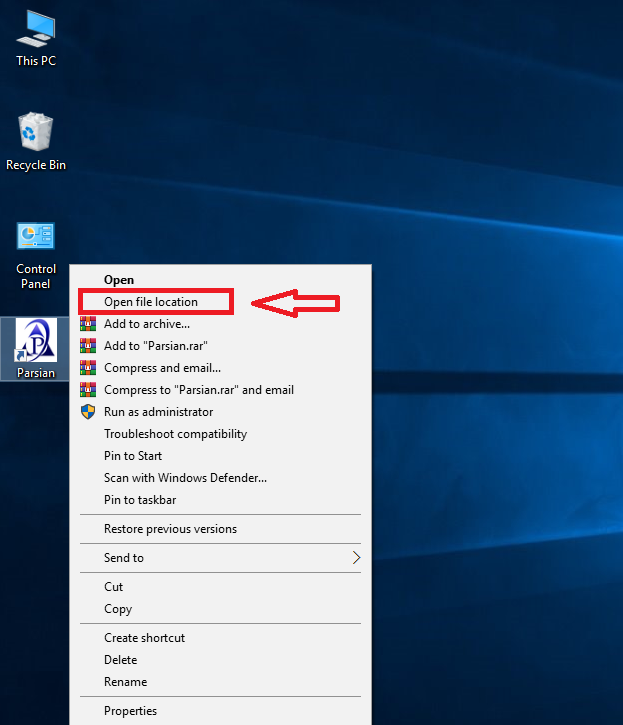
-
فایل DeleteDataBase را اجرا کنید.
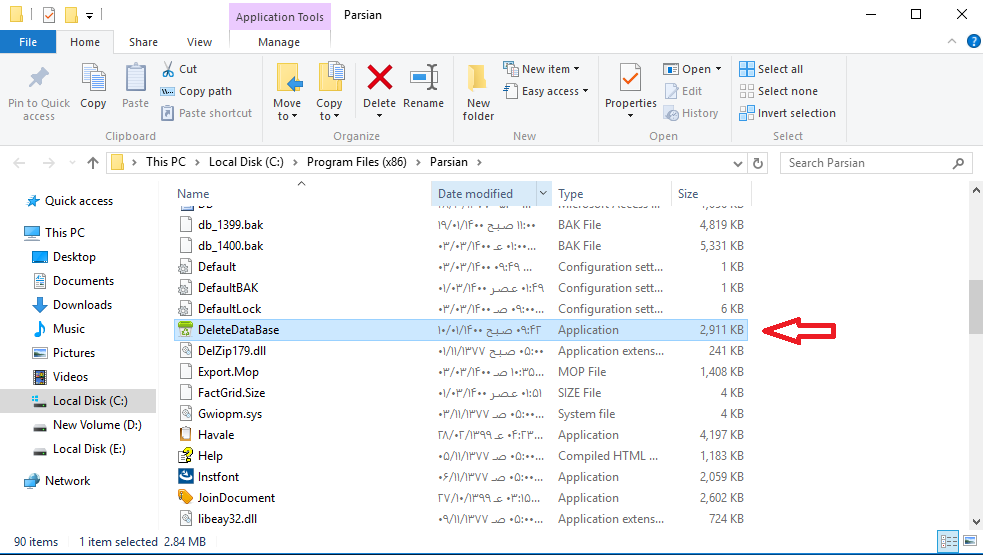
-
در پنجره باز شده، تیک گزینه ایجاد سال مالی خام را بزنید و روی تأیید کلیک کنید.
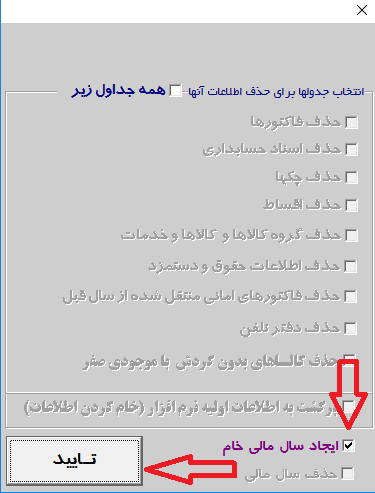
-
سال مالی جدید را ایجاد کنید.
نکته مهم: برای جلوگیری از تداخل، از یک عدد اضافه برای نام سال مالی استفاده کنید (مثلاً ۱۴۰۴+ یا ۱۴۰۴-۲).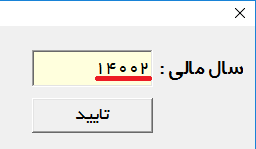
-
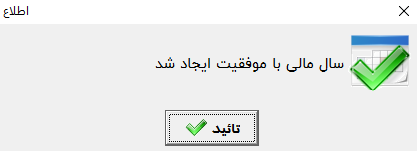
با نمایش این پیغام، سال مالی با موفقیت ایجاد شده است.
-
پس از هر بار ورود به نرم افزار، با کادر انتخاب شرکت مواجه میشوید.
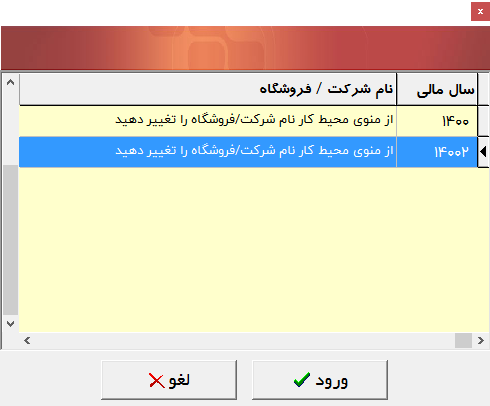
- از منوی محیط کار میتوانید نام شرکت/فروشگاه را تغییر دهید و با انتخاب هر شرکت و کلیک روی ورود وارد اطلاعات حسابداری آن شوید.
نکته کلیدی: با این روش میتوانید به تعداد نامحدود شرکت/فروشگاه (سال مالی) در یک نصب نرم افزار ایجاد کنید و هر کدام را به صورت جداگانه مدیریت نمایید.

در صورت بروز هرگونه مشکل یا نیاز به راهنمایی بیشتر، با تیم پشتیبانی پارسیان حساب تماس بگیرید.